Plantilla de zona segura para Reels: descarga el PNG (y lo que TikTok y Shorts publican de verdad)
Este PNG gratuito de 1080×1920 muestra la zona segura de ReelsCut para subtítulos y títulos automáticos: 220 px arriba, 340 px abajo, 60 px a la izquierda y 130 px a la derecha. Los márgenes salen directamente de nuestro código de renderizado, no de las especificaciones publicitarias de Meta. TikTok y YouTube Shorts no publican ningún número fijo, así que enlazamos sus propias plantillas descargables en vez de inventar uno.
Descarga la superposición de zona segura para Reels
Este PNG transparente mide 1080×1920, el tamaño de una exportación vertical de Reels. Marca los márgenes que ReelsCut usa para colocar el texto automáticamente. Tanto la superposición como la tabla de abajo toman las mismas constantes que nuestro motor de renderizado; no es una plantilla de zona segura de publicidad de Meta.
Colócala en la pista superior de tu línea de tiempo como capa guía, alinea tus subtítulos y tu título dentro del área libre, y luego oculta o elimina la superposición antes de exportar. Solo contiene geometría: el archivo no lleva texto incrustado, porque no hay forma de garantizar que el texto se vea igual en todos los programas donde se abra el PNG.
| Plataforma | Guía de zona segura | Dónde conseguirla |
|---|---|---|
| Instagram Reels, zona de ReelsCut | 220 px arriba, 340 px abajo, 60 px a la izquierda, 130 px a la derecha | Código de renderizado de ReelsCut; descargas abajo |
| TikTok | Sin número oficial: depende de la longitud del texto y de los complementos interactivos | La plantilla descargable del propio TikTok |
| YouTube Shorts | Sin número oficial: depende del formato del anuncio, del tipo de campaña y de la pantalla | La plantilla descargable que ofrece Google Ads |


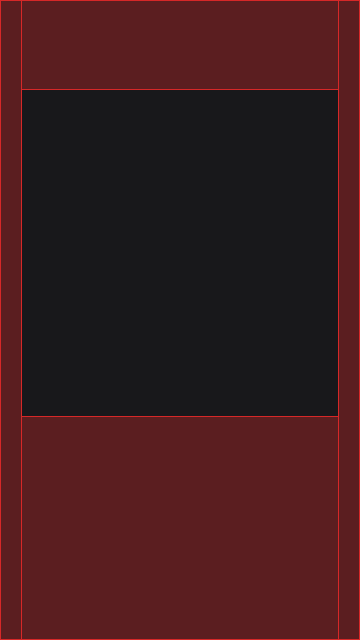
Píxeles de la zona segura de Reels, según el código de renderizado de ReelsCut
Estos son los márgenes que usa la colocación automática de texto de ReelsCut, tomados de montage/render_cards.py (SAFE_TOP, SAFE_BOTTOM_Y, SAFE_LEFT_X y SAFE_RIGHT_X). Los márgenes inferior y derecho son el tamaño del lienzo menos la coordenada del límite correspondiente.
La tabla y las descargas describen la zona de ReelsCut, no una garantía universal para cada interfaz de Instagram ni una especificación publicitaria. Revisa cómo se ve en la ubicación prevista antes de publicar.
| Zona | Margen | Origen en montage/render_cards.py |
|---|---|---|
| Superior (área libre de texto y logotipo) | 220 px | SAFE_TOP |
| Inferior (área libre de texto y logotipo) | 340 px | H - SAFE_BOTTOM_Y |
| Área libre en el lado izquierdo | 60 px | SAFE_LEFT_X |
| Área libre en el lado derecho | 130 px | W - SAFE_RIGHT_X |
Por qué aquí no hay un número para TikTok ni para YouTube Shorts
Las páginas de ayuda de anuncios de TikTok dicen que el área segura para los elementos en pantalla depende de la longitud del texto y de los complementos interactivos del anuncio, y solo la entregan como plantilla descargable dentro de Ads Manager, nunca como un porcentaje fijo ni como una cantidad de píxeles escrita en la página. Poner aquí un número sería inventar uno que el propio TikTok no da, y por eso no lo hacemos; usa en su lugar la plantilla de TikTok.
El Centro de ayuda de YouTube para anuncios de video vertical remite al mismo tipo de plantilla PNG descargable y dice que la posición de la superposición depende del formato del anuncio, del tipo de campaña y de la pantalla de quien lo ve; de nuevo, sin un número único. Su propia guía es una fuente más directa que cualquier estimación de terceros.
Cómo colocar la superposición en CapCut, Premiere e iMovie
CapCut: agrega el PNG como una capa nueva encima del clip de video, estírala hasta llenar el encuadre y luego baja su opacidad mientras alineas el texto, o déjala a opacidad completa como guía temporal. Elimina la capa antes de exportar.
Premiere Pro: importa el PNG, ponlo en una pista por encima de tu secuencia y escálalo al tamaño de fotograma de la secuencia (1080×1920 para una exportación vertical). Apaga la visibilidad de la pista cuando ya tengas colocados los títulos y los subtítulos.
iMovie: agrega el PNG como un clip de imagen en imagen a pantalla completa durante el tiempo que necesites verlo, coloca tus títulos por debajo y elimina el clip de la superposición antes de compartir el video final.
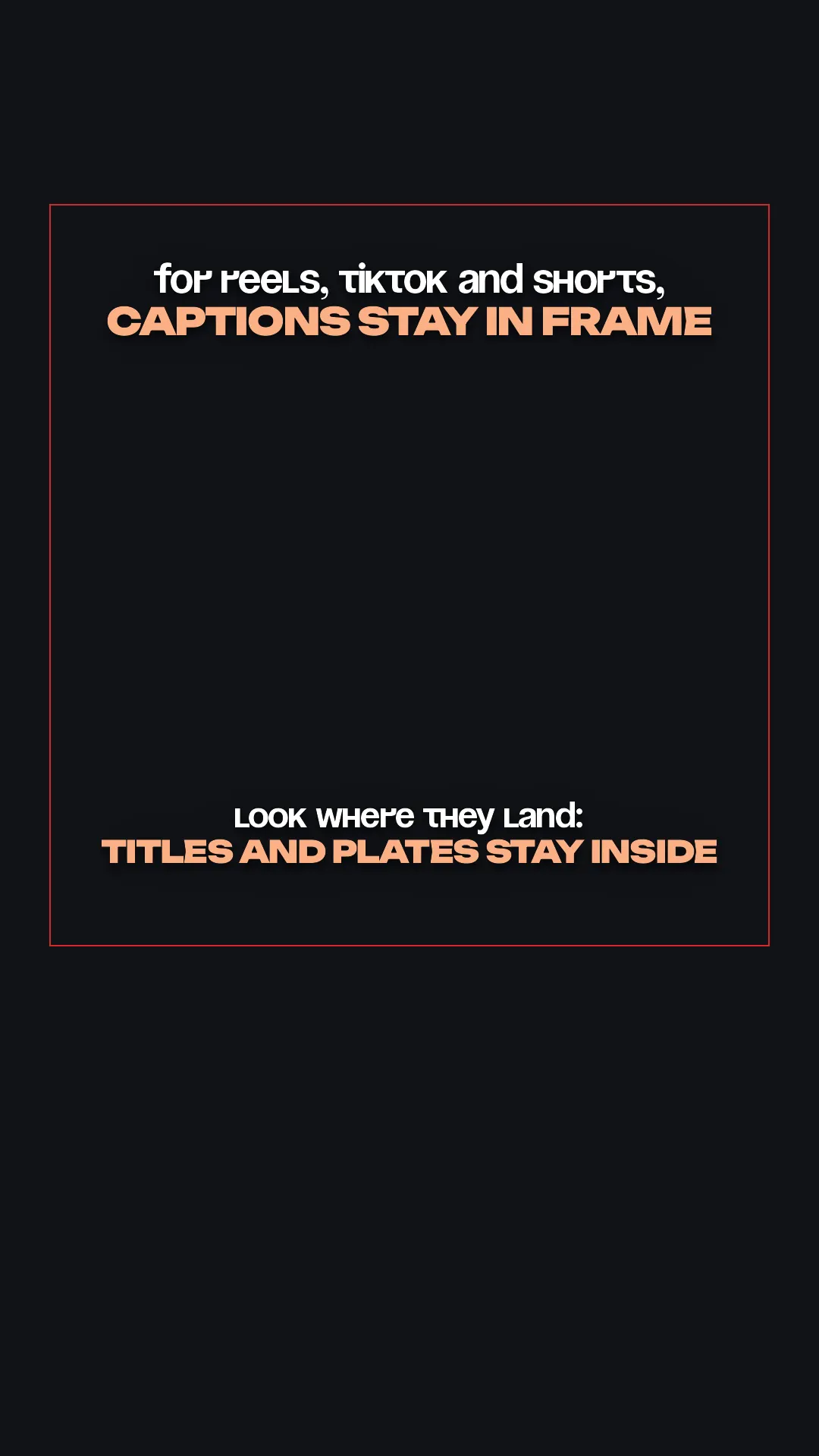
Los títulos y las placas quedan dentro de la zona de forma automática
Si prefieres no manejar a mano las superposiciones y los márgenes en cada clip, la colocación automática de ReelsCut mantiene los subtítulos y los títulos dentro de la zona de ReelsCut que se muestra arriba, como parte de convertir una grabación en bruto en un short terminado. Ajusta el texto según el área que realmente ocupa lo visible, reduciéndolo o moviéndolo para respetar los márgenes. Si eliges una posición manual, puede anular la zona segura; revisa la vista previa antes de publicar.
Preguntas frecuentes
¿Los valores son los mismos para Reels y para Historias?
Esta superposición muestra la zona de colocación automática de texto de ReelsCut para Reels. No es una plantilla publicitaria de Meta ni pretende cubrir todas las ubicaciones de las Historias. Consulta la vista previa y las pautas de la ubicación que te interesa, en vez de tomar estos márgenes como universales.
¿Por qué no hay una superposición para TikTok o Shorts?
Porque ninguna de las dos plataformas publica en sus páginas de ayuda un número fijo de zona segura: TikTok vincula el área a la longitud del texto y a los complementos interactivos, y YouTube, al formato del anuncio y al tamaño de la pantalla; ambas entregan una plantilla descargable en lugar de un porcentaje o una cantidad de píxeles. Enlazamos las dos plantillas arriba en vez de inventar un número.
¿Las zonas de TikTok son distintas para los anuncios?
Las páginas de ayuda de TikTok describen el área segura de las ubicaciones de pago como un área que depende de la longitud del texto y de los complementos interactivos, y la entregan solo como una plantilla descargable de Ads Manager. No hemos encontrado un número publicado aparte para las publicaciones orgánicas, así que la guía para anuncios es la fuente oficial más cercana en ambos casos.
¿Cómo agrego la superposición en CapCut?
Agrega el PNG como una capa encima de tu clip, estírala hasta llenar el encuadre de 1080×1920 y úsala como guía mientras colocas los subtítulos y los títulos; luego elimina la capa antes de exportar. Los pasos completos para CapCut, Premiere e iMovie están en la sección de arriba.
¿Quedarán mis subtítulos dentro de la zona segura si uso ReelsCut?
Los subtítulos y los títulos automáticos se ajustan según el área que realmente ocupa el texto visible dentro de la zona de ReelsCut que se muestra en la tabla y en la superposición. Si colocas el texto a mano, puedes anular esa zona. Revisa la vista previa terminada y la vista previa de publicación de la plataforma antes de publicar.