Modelo de zona segura para Reels: baixe o gabarito em PNG (e o que TikTok e Shorts realmente publicam)
Este gabarito gratuito em PNG de 1080×1920 mostra a zona segura do ReelsCut para legendas e títulos automáticos: 220 px no topo, 340 px embaixo, 60 px à esquerda e 130 px à direita. As margens vêm direto do nosso código de renderização, e não das especificações de anúncios da Meta. TikTok e YouTube Shorts não publicam um número fixo — em vez de chutar um, indicamos os modelos que eles próprios oferecem para baixar.
Baixe o gabarito de zona segura para Reels
Este PNG transparente tem o tamanho de uma exportação vertical de Reels de 1080×1920. Ele marca as margens que o ReelsCut usa no posicionamento automático de texto. Tanto o gabarito quanto a tabela abaixo leem as mesmas constantes do nosso mecanismo de renderização; este não é um modelo de zona segura para anúncios da Meta.
Coloque-o na faixa mais alta da sua linha do tempo como camada de guia, alinhe suas legendas e o título dentro da área livre e depois oculte ou apague o gabarito antes de exportar. Ele traz só a geometria — nenhum texto está gravado no arquivo, já que a renderização de texto não garante o mesmo visual em qualquer lugar onde o PNG seja aberto.
| Plataforma | Orientação de zona segura | Onde obter |
|---|---|---|
| Instagram Reels — ReelsCut | 220 px no topo, 340 px embaixo, 60 px à esquerda, 130 px à direita | Código de renderização do ReelsCut; downloads abaixo |
| TikTok | Sem número oficial — depende do tamanho da legenda e dos elementos interativos | Modelo para baixar do próprio TikTok |
| YouTube Shorts | Sem número oficial — depende do formato do anúncio, do tipo de campanha e da tela | Modelo para baixar do próprio Google Ads |


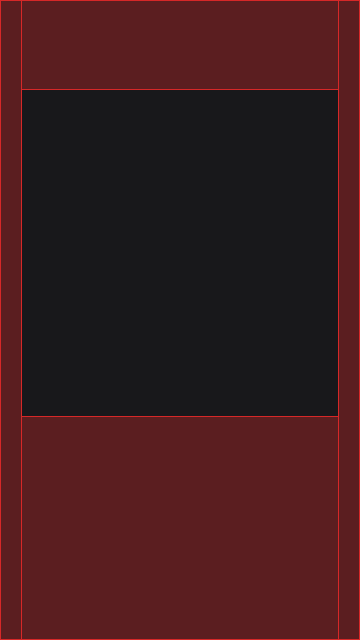
Pixels da zona segura para Reels, direto do código de renderização do ReelsCut
Estas são as margens usadas no posicionamento automático de texto do ReelsCut, tiradas de montage/render_cards.py (SAFE_TOP, SAFE_BOTTOM_Y, SAFE_LEFT_X e SAFE_RIGHT_X). As margens inferior e direita são o tamanho do quadro menos a coordenada do limite correspondente.
A tabela e os downloads descrevem a zona do ReelsCut, e não uma garantia universal para todas as interfaces do Instagram nem uma especificação de anúncio. Veja a prévia da sua publicação no local em que ela vai aparecer antes de publicar.
| Zona | Margem | Origem em montage/render_cards.py |
|---|---|---|
| Topo (área livre de texto/logotipo) | 220 px | SAFE_TOP |
| Base (área livre de texto/logotipo) | 340 px | H - SAFE_BOTTOM_Y |
| Área livre na lateral esquerda | 60 px | SAFE_LEFT_X |
| Área livre na lateral direita | 130 px | W - SAFE_RIGHT_X |
Por que não há um número do TikTok ou do YouTube Shorts aqui
As próprias páginas de ajuda de anúncios do TikTok dizem que a área segura para elementos na tela depende do tamanho da legenda e dos elementos interativos do anúncio, e só a oferecem como um modelo para baixar dentro do Ads Manager — nunca como uma porcentagem ou uma contagem de pixels escrita na página. Publicar um número aqui seria inventar um que o próprio TikTok não informa, e por isso não o fazemos; use o modelo do próprio TikTok.
A Central de Ajuda do YouTube sobre anúncios em vídeo vertical aponta para o mesmo tipo de modelo em PNG para baixar e diz que o posicionamento da sobreposição depende do formato do anúncio, do tipo de campanha e da tela de quem assiste — de novo, sem um número único. A orientação deles é uma fonte mais próxima do que qualquer estimativa de terceiros.
Como colocar o gabarito no CapCut, no Premiere e no iMovie
CapCut: adicione o PNG como uma nova camada acima do clipe de vídeo, estique-o até preencher o quadro e depois reduza a opacidade enquanto alinha o texto ou deixe na opacidade total como guia temporário — remova a camada antes de exportar.
Premiere Pro: importe o PNG, solte-o numa faixa acima da sua sequência e ajuste a escala ao tamanho do quadro da sequência (1080×1920 para uma exportação vertical). Desligue a visibilidade da faixa quando os títulos e as legendas estiverem posicionados.
iMovie: adicione o PNG como um clipe de imagem sobre imagem em tela cheia pelo tempo em que precisar vê-lo, coloque os títulos por baixo e apague o clipe do gabarito antes de compartilhar o vídeo final.
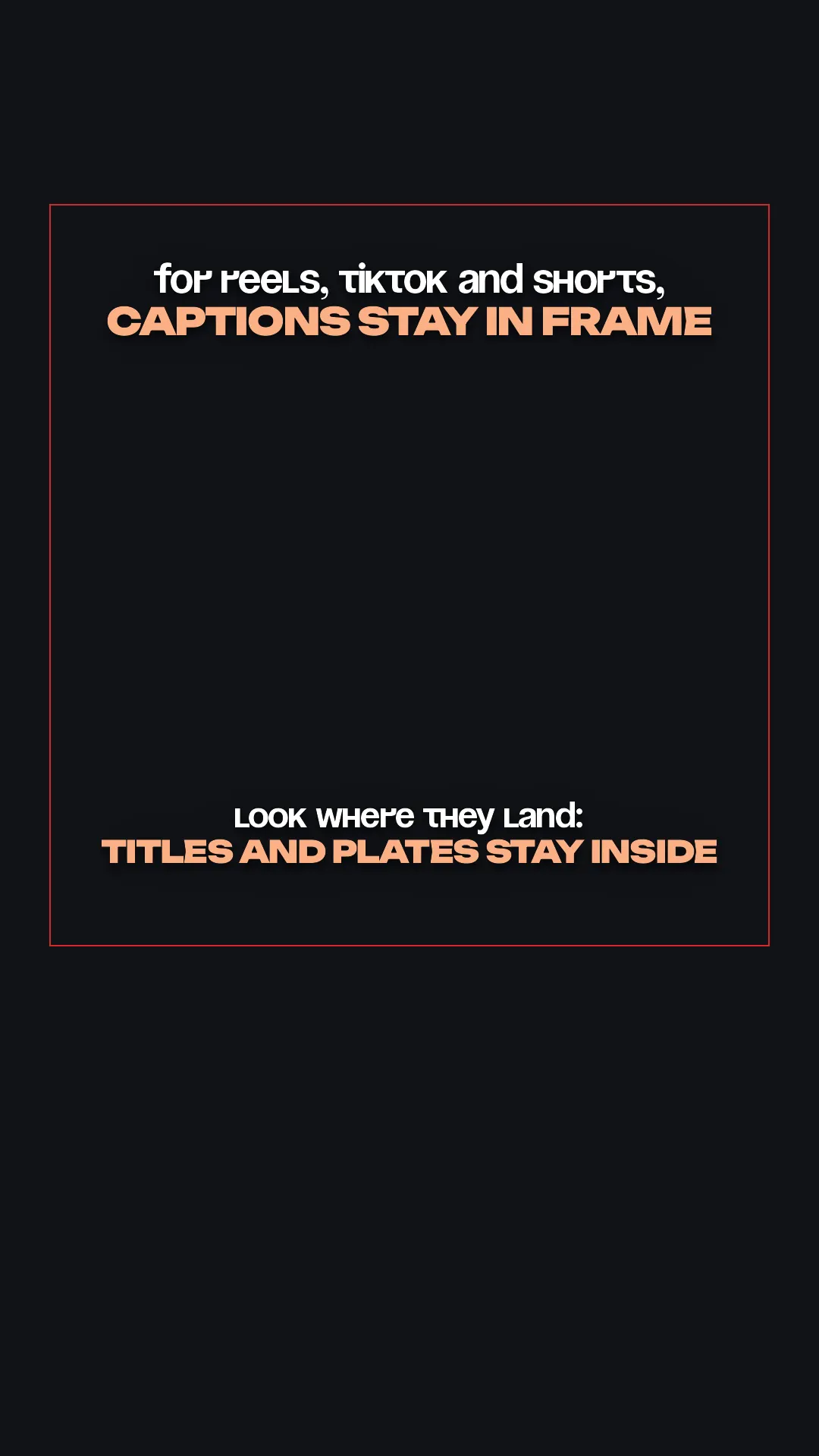
Títulos e placas caem dentro da zona automaticamente
Se você prefere não ajustar gabaritos e margens à mão em cada clipe, o posicionamento automático do ReelsCut mantém legendas e títulos dentro da zona do ReelsCut mostrada acima, como parte de transformar uma gravação bruta em um short pronto. Ele encaixa o texto pela tinta visível, reduzindo-o ou deslocando-o para respeitar as margens. Uma posição manual escolhida por você pode sobrepor a zona segura; confira a prévia antes de publicar.
Perguntas frequentes
Os valores são os mesmos para Reels e Stories?
Este gabarito mostra a zona de posicionamento automático de texto do ReelsCut para Reels. Não é um modelo de anúncios da Meta e não pretende cobrir todos os posicionamentos de Stories. Confira a prévia e a orientação do posicionamento que você pretende usar, em vez de tratar estas margens como universais.
Por que não há um gabarito de TikTok ou Shorts aqui?
Porque nenhuma das duas plataformas publica um número fixo de zona segura nas páginas de ajuda — o TikTok liga a área ao tamanho da legenda e aos elementos interativos, e o YouTube a liga ao formato do anúncio e ao tamanho da tela, e as duas oferecem um modelo para baixar em vez de uma porcentagem ou de uma contagem de pixels. Indicamos os dois modelos acima em vez de inventar um número.
As zonas do TikTok mudam nos anúncios?
As próprias páginas de ajuda do TikTok descrevem a área segura de posicionamentos pagos como dependente do tamanho da legenda e dos elementos interativos, oferecida apenas como um modelo para baixar no Ads Manager. Não encontramos um número publicado separado para publicações orgânicas, então a orientação dos anúncios é a fonte oficial mais próxima nos dois casos.
Como adiciono o gabarito no CapCut?
Adicione o PNG como uma camada acima do seu clipe, estique-o para preencher o quadro de 1080×1920 e use-o como guia enquanto posiciona legendas e títulos — depois remova a camada antes de exportar. Os passos completos para CapCut, Premiere e iMovie estão na seção acima.
Minhas legendas ficam seguras se eu usar o ReelsCut?
As legendas e os títulos automáticos são encaixados pela tinta visível dentro da zona do ReelsCut mostrada na tabela e no gabarito. Posicionar o texto manualmente pode sobrepor essa zona. Confira a prévia pronta e a prévia de publicação da plataforma antes de publicar.