Precio de Canva para video: una herramienta de diseño, no un editor de video hablando a cámara
Canva Free cuesta $0 al año para una persona y Pro cuesta $144 al año con pago anual (revisado el 2026-09-29). La página de precios detalla almacenamiento, tipos de diseño, recursos y usos de IA, y no menciona ninguna restricción de marca de agua en las exportaciones de video de Free ni de Pro. Canva es un espacio de diseño amplio; ReelsCut se ocupa de una tarea más acotada: convertir una grabación vertical de video hablando a cámara, con tomas repetidas, en un solo video corto terminado.
Precio de Canva para video, revisado el 29 de septiembre de 2026
Actualizado el . Una búsqueda de alternativa a Canva puede esconder dos preguntas distintas. Una persona quiere un espacio de diseño general que además maneje video. Otra tiene una grabación de alguien hablando a cámara, con tomas repetidas y pausas, y quiere un video corto terminado sin tener que elegir antes la toma que sirve. Esas dos preguntas pueden llevar a herramientas distintas aunque en ambas aparezca la palabra video.
La página oficial de precios de Canva presenta el producto como un espacio de diseño amplio. Junto al video, enumera tipos de diseño, fotos, videos, gráficos, audio, plantillas, almacenamiento, usos de IA y funciones de equipo. Esa amplitud importa si un solo espacio de trabajo tiene que cubrir publicaciones para redes, gráficos, material impreso y video. Pero por sí sola no responde qué hacer con una grabación desordenada de alguien hablando a cámara, con tomas repetidas (Canva Precios, sep 2026).
Las cifras de esta página son una lectura con fecha de esa página de precios, no una promesa de que, al pagar más adelante, verás la misma oferta en todos los países. Por eso la comparación útil tiene dos partes: primero, qué publican los planes Free, Pro y Business de Canva para quien elige un espacio de diseño con capacidad de video; segundo, si el material de partida es un clip listo o tomas sin editar que todavía requieren decidir cuál usar. La guía de video hablando a cámara describe a fondo ese segundo punto de partida.
Qué te da Canva Free cuando el trabajo es video
Canva Free cuesta $0 al año para una persona. Ese mismo plan enumera un editor de arrastrar y soltar, más de 1,000 tipos de diseño, más de 4.7 millones de fotos, videos, gráficos y recursos de audio, 5GB de almacenamiento en la nube y hasta 20 usos de IA estándar o premium. Son cupos del espacio de trabajo: describen la amplitud que rodea a un proyecto, no una cantidad de videos terminados de alguien hablando a cámara a partir de material sin editar (Canva Precios, sep 2026).
Para quien hace en la misma cuenta un gráfico para redes, un video corto, una miniatura y una pieza impresa, ese conjunto puede ser justo para lo que sirve Free. Evalúa si los tipos de diseño y la biblioteca de recursos incluidos cubren el trabajo que de verdad piensas hacer. Una búsqueda de «editor de video gratis de Canva» no es necesariamente la búsqueda de un servicio automático de selección de tomas; la frase puede referirse a un editor general donde tú sigues preparando y acomodando el proyecto.
Los 20 usos de IA son un cupo publicado, no una prueba de que el plan seleccione tomas duplicadas de video hablando a cámara.
Qué añade Canva Pro específicamente para video
Canva Pro cuesta $144 al año para una persona, con pago anual. Su fila de precios enumera herramientas de IA como cambio de tamaño, traducción y eliminación de fondo, más de 3.6 millones de plantillas premium, más de 141 millones de fotos, videos, gráficos y recursos de audio premium, 5 Brand Kits, 100GB de almacenamiento y programación de contenido para redes sociales (Canva Precios, sep 2026).
Esas adiciones responden a una pregunta de espacio de diseño amplio. Quien necesite más almacenamiento, plantillas premium, coherencia de marca, más recursos para elegir, programación de publicaciones o las herramientas de IA mencionadas puede comparar Pro con Free usando las filas publicadas. La palabra video aparece en el alcance de los recursos y los diseños, pero los datos del plan no convierten el precio anual en una cuota de exportaciones verticales de video hablando a cámara ni en un número de tomas sin editar procesadas.
Las funciones de cambio de tamaño, traducción y eliminación de fondo de Pro pueden servir cuando ya sabes con qué clip estás trabajando. Pero la primera pregunta con frases repetidas de video hablando a cámara viene antes: ¿qué clip, o qué parte de un clip, es la versión a la que hay que darle estilo? Si la grabación contiene alternativas y no un clip ya listo, identifica el flujo que te muestra esa elección antes de comparar cantidades de recursos o herramientas de marca.
Business es un nivel de equipo y diseño
Canva Business cuesta $250/año por persona. La fila de precios con fecha indica que incluye todo lo de Pro más herramientas de colaboración y administración de equipos, 100 Brand Kits, 500GB de almacenamiento en la nube y un 10% de descuento en pedidos de impresión (Canva Precios, sep 2026).
Ese plan es relevante cuando la decisión de compra incluye trabajo compartido, administración, muchos sistemas de marca, más almacenamiento y pedidos de impresión. No es motivo para dar por hecho que alguien que habla a cámara puede subir un montón de tomas repetidas y recibir una toma elegida como video vertical terminado. Los controles de equipo y un selector de tomas resuelven problemas distintos.
Un plan Business puede ser el camino correcto para un departamento de diseño que necesita la amplitud de Canva. Un creador que trabaja solo quizá necesite únicamente Free o Pro, según los recursos y el almacenamiento de su cuenta. En cualquier caso, la elección del plan debe seguir al entregable: un espacio de diseño compartido, un archivo de video terminado, o ambos como pasos separados.
Free, Pro y Business de un vistazo
La tabla deja las cifras con fecha junto a la tarea que describen. No convierte el cupo de un plan en un número de videos que la página de precios de Canva no publica. Canva es una marca de su propietario; ReelsCut no está afiliado a Canva.
| Plan | Precio publicado | Datos del espacio de trabajo relevantes para video | Lo que la fila de precios no establece |
|---|---|---|---|
| Free | $0/año para una persona | Editor de arrastrar y soltar; más de 1,000 tipos de diseño; más de 4.7M de fotos, videos, gráficos y audio; 5GB de almacenamiento; hasta 20 usos de IA estándar/premium | Un número de videos terminados de alguien hablando a cámara o un flujo de selección de tomas |
| Pro | $144/año para una persona, con pago anual | Herramientas de IA de cambio de tamaño, traducción y eliminación de fondo; más de 3.6M de plantillas premium; más de 141M de fotos, videos, gráficos y audio premium; 5 Brand Kits; 100GB de almacenamiento; programación en redes | Un cupo por video o un flujo publicado para tomas repetidas sin editar |
| Business | $250/año por persona | Todo lo de Pro; herramientas de colaboración y administración de equipos; 100 Brand Kits; 500GB de almacenamiento; 10% de descuento en impresión | Un paso específico de selección para tomas duplicadas de video hablando a cámara |
La pregunta de la marca de agua: lo que la página con fecha dice y lo que no
La respuesta más útil, y a la vez la más cuidadosa, a «¿El plan gratuito de Canva pone marca de agua en las exportaciones de video?» es esta: en la página de precios de Canva revisada el 29 de septiembre de 2026 no se mencionaba ninguna restricción de marca de agua en la exportación de video ni para Free ni para Pro (Canva Precios, sep 2026). Es un informe sobre la página que revisamos, no una garantía sobre todos los recursos, cuentas, regiones o pantallas de pago futuras.
No ver una regla de marca de agua no es lo mismo que probar que todos los proyectos posibles se exportan sin una. Un diseño puede usar un recurso, una plantilla o una condición de servicio cuyos propios términos importen. La fuente de esta página no publica un inventario aparte de cada combinación de exportación de video. Mantén la afirmación en el nivel que respalda la evidencia con fecha: en esa página de precios no se encontró ninguna restricción de marca de agua para Free ni para Pro.
Esa distinción importa porque las dudas sobre la marca de agua suelen esconder otra pregunta: ¿puedo revisar y publicar exactamente el archivo que necesito? Una exportación limpia es solo una parte de un flujo de video hablando a cámara. Todavía puedes tener que encontrar la toma útil, recortar un arranque en falso, decidir cuánta pausa dejar, colocar los subtítulos y revisar el encuadre completo. Un plan puede responder a la condición de exportación sin responder a esas decisiones de edición.
Que Canva no tenga una restricción de marca de agua es, por tanto, un dato útil en una comparación de planes, no un veredicto. Si tu clip ya está elegido y lo importante es el resto del trabajo de diseño, compara los detalles de exportación y del espacio de trabajo. Si el material sigue siendo una serie de intentos repetidos, compara el flujo de trabajo según el material de partida antes de tratar la respuesta sobre la marca de agua como toda la decisión.
La amplitud de Canva es el punto
La página oficial de precios coloca el video dentro de un sistema de diseño más grande: tipos de diseño, plantillas, fotos, videos, gráficos, audio, almacenamiento, kits de marca, programación y funciones de impresión comparten la misma tabla de planes. Eso hace atractivo a Canva para un creador o un equipo que quiere un solo lugar para moverse entre formatos. Esta página no necesita restarle valor a esa amplitud.
Un espacio amplio cambia lo que puedes mantener junto. Un creador podría hacer un anuncio para redes, una imagen de portada, una presentación, una tarjeta impresa y un video corto con estilos de marca relacionados. Las filas Free, Pro y Business le permiten a ese creador preguntarse qué recursos, almacenamiento, usos de IA y controles de equipo corresponden a la cuenta. Son preguntas concretas sobre el plan, y la fuente con fecha las respalda.
La diferencia de categoría aparece cuando el material de partida no es un clip terminado. Un editor de diseño general suele empezar el lienzo de video con un clip o un proyecto multimedia que tú acomodas. La página de precios no describe una pantalla dedicada que compare frases habladas duplicadas y te pida quedarte con una. No des ese paso por hecho solo porque haya plantillas de video, recursos de video o usos de IA.
Si lo que necesitas es el alcance de Canva, la respuesta honesta es el alcance de Canva. Si necesitas un video vertical terminado de alguien hablando a cámara a partir de tomas repetidas sin editar, puede encajar mejor un flujo acotado, porque su primera pregunta no es qué plantilla usar, sino qué material debe quedarse en el montaje.
La bifurcación de categoría: clip listo o tomas repetidas sin editar
Antes de comparar un plan de Canva con cualquier alternativa, ponle nombre al archivo que tienes. Un clip listo ya pasó por la decisión de elegir la toma: sabes qué versión hablada usar, qué quitar y dónde deben estar el inicio y el final. El material sin editar de alguien hablando a cámara es distinto. Puede contener un primer intento completo, un reinicio, una frase corregida, una pausa y varias versiones de la misma oración.
Un clip listo puede entrar en un flujo de diseño general. Puedes añadir el tratamiento visual que quieras, colocar subtítulos u otros elementos de diseño y revisar la exportación. La persona que usa el editor sigue siendo responsable de las decisiones de la línea de tiempo. Eso puede ser exactamente lo que buscas cuando el control sobre cada corte forma parte del trabajo.
Las tomas repetidas sin editar necesitan una decisión antes de darles estilo. El editor tiene que identificar qué toma pertenece a la oración final, quitar las alternativas, conservar el sentido que se quería dar y después colocar el resultado en el encuadre final. Una página sobre el precio de Canva para video no debería prometer que la amplitud del plan hace esa secuencia cuando la fuente de precios con fecha no dice que lo haga.
Por eso el término «alternativa a Canva» necesita un matiz. Una alternativa a un espacio de diseño no es automáticamente una alternativa a un servicio que entrega el archivo terminado. Compara el material de entrada, el resultado y quién hace el corte. Solo después compara precio, almacenamiento, plantillas o usos de IA.
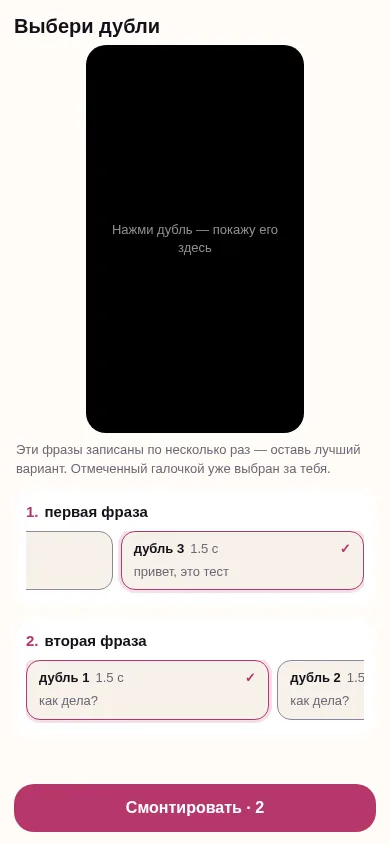
Una pantalla de selección de tomas es otra promesa
La captura de arriba es una prueba del producto en el entorno local de pruebas de ReelsCut, no una ejecución en Canva. Muestra el paso que importa cuando la grabación contiene alternativas: las frases aparecen como tomas separadas, una está marcada como elegida y la persona puede revisar otra opción antes de continuar. El entorno usa un token de prueba y archivos ficticios; es una prueba de la interfaz, no una afirmación sobre un competidor.
La diferencia no es que una interfaz tenga más botones, sino dónde empieza el flujo. La página de precios con fecha de Canva describe un producto de diseño general y los cupos de sus planes. La pantalla de ReelsCut parte de un pedido de video hablando a cámara cuyo material contiene frases duplicadas. Un flujo espera que el clip esté listo para un proyecto de diseño; el otro muestra la elección que deja listo el clip.
Esa elección es útil incluso cuando la selección automática inicial es razonable. Quizá prefieras la toma con otro énfasis, un final más limpio o una respiración más natural. Una pantalla de selección hace visible la alternativa antes de dar el render por definitivo. Si no hay tomas repetidas, el paso puede ser sencillo; si las tomas repetidas son el material de partida, esconder el paso no elimina la decisión.
Canva todavía puede formar parte de un camino de producción más amplio una vez que el clip esté listo. Esta página no afirma que un creador no pueda usar las dos herramientas. Lo que dice es que conviene mantener separadas las promesas de cada herramienta: primero elige y prepara el material de video hablando a cámara, y luego usa el espacio de diseño cuando el trabajo requiera sus plantillas, gráficos, formatos impresos o su sistema de marca más amplio.
¿Qué punto de partida corresponde a tu trabajo?
Usa esta tabla como una guía para elegir tu camino, no como un ranking. La fila correcta es aquella cuyo material de entrada y resultado coinciden con lo que tienes en tu disco y con lo que necesitas publicar.
| Punto de partida | Decisión que sigue abierta | Una dirección que encaja |
|---|---|---|
| Un clip ya elegido y la necesidad de plantillas, gráficos, recursos de marca o material impreso | Cómo diseñar el proyecto en varios formatos | Canva Free, Pro o Business, según lo que necesites y el plan con fecha |
| Un clip vertical de video hablando a cámara ya elegido que necesita un tratamiento de diseño más amplio | Cómo acomodar el material listo y el diseño que lo rodea | Un espacio de diseño general como Canva |
| Una grabación vertical con tomas repetidas y pausas | Qué versión hablada va en el video corto terminado | Un flujo con selección de tomas antes de la vista previa final |
| Material sin editar y la necesidad de ver el montaje terminado real antes de pagar | Si el corte, los subtítulos y el título funcionan juntos | La vista previa completa de ReelsCut y su camino de revisión con palabras sencillas |
Qué hace ReelsCut con el video hablando a cámara sin editar
ReelsCut es deliberadamente más acotado que Canva. El material de entrada es una grabación vertical 9:16 de alguien hablando a cámara, con las tomas repetidas, los arranques en falso, las muletillas y las pausas tal cual. El resultado es un video corto 9:16 terminado, con las tomas elegidas, el habla ajustada, subtítulos y un título dentro de la zona segura de la plataforma. Describe un flujo del producto; no afirma que una herramienta acotada reemplace a un espacio de diseño amplio.
El primer render es una vista previa completa antes de pagar. Cada uno de los 5 videos gratis al mes es el video completo y no un adelanto. Eso te permite revisar la secuencia real, las frases elegidas, las ediciones del habla, los subtítulos y la posición del título. Si hay que cambiar algo, las revisiones se piden con palabras sencillas: 2 ediciones por video en Free y hasta 10 en los planes de pago.
La diferencia con un plan de Canva se ve, por tanto, en la unidad de trabajo. Las filas con fecha de Canva ponen precio a una persona y enumeran capacidades del espacio de trabajo. ReelsCut recibe una grabación y devuelve un video corto para revisar. Ninguna unidad es mejor en general: el espacio de trabajo le sirve al creador que quiere diseñar en varios formatos, y el flujo de archivo terminado, a quien no quiere armar una línea de tiempo antes de ver el resultado.
La guía de video hablando a cámara cubre con más detalle el formato de grabación y el camino de edición. Si tu material es horizontal, una grabación de pantalla, una producción larga con varios participantes o un clip ya terminado que necesita diseño general, no lo fuerces dentro de la promesa acotada que se describe aquí. La comparación es útil porque indica tanto el límite como el encaje.
Compara la unidad de precio, no solo la cifra
Canva Free, Pro y Business son planes de cuenta para un espacio de trabajo amplio: Free cuesta $0 al año; Pro, $144 al año con pago anual; y Business, $250 al año por persona, según la página de precios con fecha. La capacidad relevante se expresa en recursos, almacenamiento, usos de IA, kits de marca, programación y administración de equipos. La página no publica esos planes como un número de videos terminados de alguien hablando a cámara.
ReelsCut usa otra unidad para su flujo más acotado: un video terminado cuesta $5 de pago único; los paquetes son $19 por 15 videos, $29 por 30 y $69 por 100. La primera vista previa está disponible antes de pagar y el archivo limpio se desbloquea tras aprobarlo. Esos precios describen video terminado, no una biblioteca de diseño general ni un espacio de trabajo de equipo.
El cálculo práctico es sencillo: anota el resultado que necesitas, el estado de tu material y con qué frecuencia repetirás el trabajo. Luego coloca el plan o servicio junto a esa unidad. Si necesitas la amplitud de plantillas, gráficos, impresión y diseño para redes, las filas del plan de Canva responden una parte de la pregunta. Si necesitas convertir una grabación sin editar en un video corto, la unidad de video terminado responde otra parte.
Una revisión previa antes de elegir una alternativa a Canva
Primero, revisa el material y no el nombre de la marca. ¿Hay un clip listo, o varias versiones de la misma frase? ¿Las pausas son intencionales, o son espacio vacío alrededor de un reinicio? ¿El encuadre ya es vertical? Estas preguntas determinan si necesitas un espacio de diseño, un editor de línea de tiempo o un flujo de selección de tomas antes de que importe cualquier comparación de planes.
Segundo, nombra el entregable. Si necesitas un sistema gráfico para publicaciones en redes, presentaciones, impresión y video, la amplitud de Canva puede ser la razón para elegirlo. Si necesitas un video corto terminado a partir de la grabación sin editar de una sola persona, escríbelo así como entregable y comprueba si el servicio muestra cómo maneja las tomas duplicadas y qué puedes revisar antes de pagar.
Tercero, anota los datos del plan con fecha. En el caso de Canva, la revisión del 29 de septiembre de 2026 encontró Free a $0/año, Pro a $144/año con pago anual y Business a $250/año por persona, con los detalles de almacenamiento, recursos, IA, marca y equipo indicados arriba (Canva Precios, sep 2026). El precio puede cambiar más adelante; la fecha debe ir junto a la cifra.
Editor de video gratis de Canva: las preguntas concretas que conviene hacerse
Si la búsqueda empezó con «editor de video gratis de Canva», pregúntate qué significa gratis en el flujo que tienes en mente. Puede significar una cuenta gratuita con un editor de arrastrar y soltar, tipos de diseño, recursos, almacenamiento y usos de IA. También puede significar un video limpio y terminado a partir de material sin editar, sin suscripción ni selección manual de tomas. Son significados distintos, así que una sola etiqueta de gratis no basta.
En el caso de Canva, la fuente con fecha respalda la primera lectura: Free es un plan de $0/año para una persona con los cupos de espacio de trabajo indicados. No publica un número de videos terminados, un compromiso de recibir tomas sin editar ni una promesa de selector de tomas. La conclusión correcta no es que Canva no sirva para video, sino que la página de precios responde a una pregunta de diseño más amplia que la pregunta de las tomas sin editar.
En el caso de ReelsCut, lo que el producto promete, con fecha, corresponde a la segunda lectura: subes la grabación vertical de video hablando a cámara tal como la grabaste, revisas la vista previa completa, pides cambios con palabras sencillas si hace falta y pagas por el archivo limpio cuando el corte esté bien. Ese camino acotado solo es útil cuando el material y el resultado deseado encajan con él. Si no encajan, elige con honestidad el editor más amplio u otra categoría.
Preguntas frecuentes
¿El plan gratuito de Canva pone marca de agua en las exportaciones de video?
La página de precios de Canva revisada el 29 de septiembre de 2026 no menciona ninguna restricción de marca de agua en las exportaciones de video de Free ni de Pro. Es un hallazgo con fecha sobre la página de precios, no una garantía sobre todos los recursos, cuentas, regiones o pantallas de pago futuras; revisa las condiciones de exportación vigentes del proyecto que piensas publicar.
¿Qué añade exactamente Canva Pro para video?
La fila de Pro con fecha enumera herramientas de IA de cambio de tamaño, traducción y eliminación de fondo, más de 3.6M de plantillas premium, más de 141M de fotos, videos, gráficos y audio premium, 5 Brand Kits, 100GB de almacenamiento y programación de contenido para redes, para una persona a $144/año con pago anual. No publica un número de videos terminados de alguien hablando a cámara ni un flujo de selección de tomas.
¿Puede Canva elegir mi mejor toma si grabé tomas repetidas?
La página de precios de Canva revisada el 29 de septiembre de 2026 describe un espacio de diseño amplio y los cupos de sus planes; no documenta una pantalla dedicada de selección de tomas para frases repetidas de video hablando a cámara. Si la grabación contiene tomas repetidas, usa un flujo que muestre esa elección, o elige y prepara el clip antes de llevarlo a un espacio de diseño general.
¿Canva sirve para editar una sola grabación de video hablando a cámara?
Canva puede formar parte de un flujo de diseño amplio alrededor de un video ya listo, pero su página de precios con fecha no promete que las tomas repetidas sin editar se conviertan en un video corto terminado de alguien hablando a cámara. ReelsCut es la alternativa más acotada: subes una grabación vertical con tomas repetidas, revisas la vista previa completa y pides cambios con palabras sencillas antes de desbloquear el archivo limpio.
Compara: CapCut vs Descript